
 环境搭建
环境搭建
# 安装Anaconda
软件下载链接:
链接: https://pan.baidu.com/s/1ey5eDKcfz8-_gD4sYd6XsA?pwd=dcgq
提取码: dcgq
2
双击打开Anaconda软件安装包:
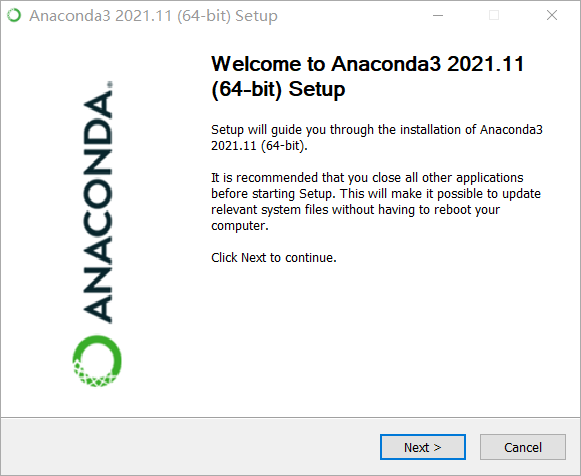
点击Next,下一步
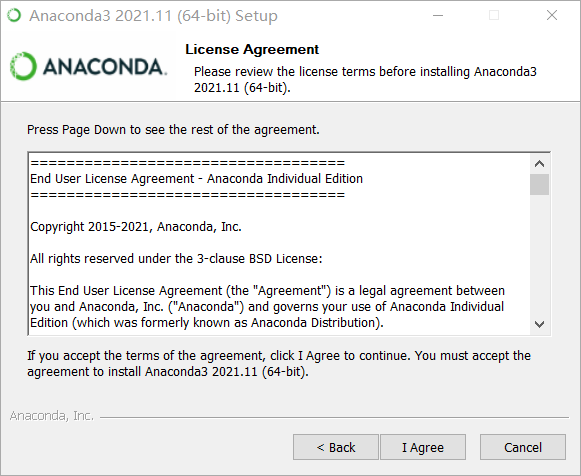
点击I Agree
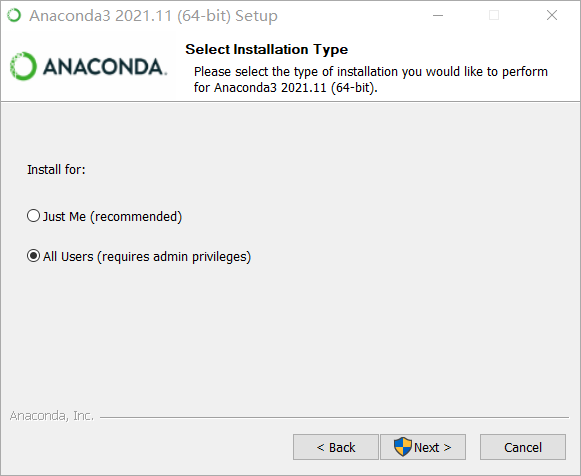
勾选All Users
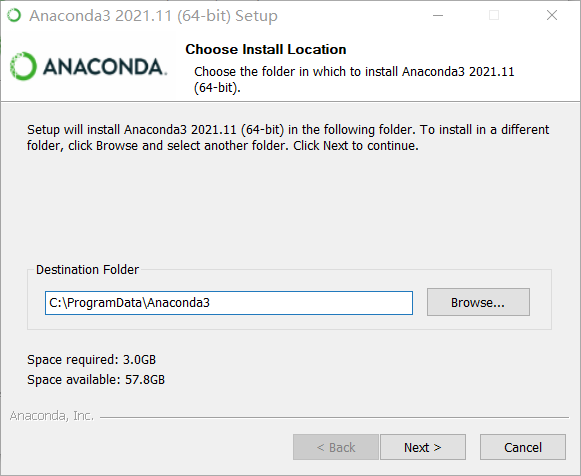
这里选择安装位置,可以自己新建文件夹,安装到C盘以外的磁盘。
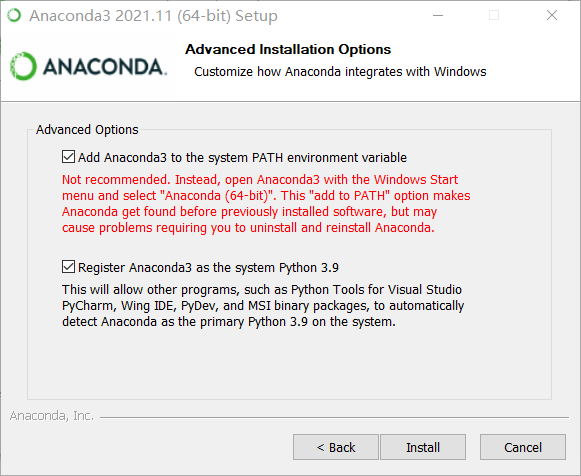
这里建议勾选第一个选项,将anaconda添加到系统变量中,这种以后可以使用cmd调用conda,更加方便。
# conda换清华源
conda config --add channels https://mirrors.tuna.tsinghua.edu.cn/anaconda/pkgs/free/
conda config --add channels https://mirrors.tuna.tsinghua.edu.cn/anaconda/cloud/conda-forge
conda config --add channels https://mirrors.tuna.tsinghua.edu.cn/anaconda/cloud/msys2/

# 从channel中安装包时显示channel的url,这样就可以知道包的安装来源了
conda config --set show_channel_urls yes
2
3
4
5
6
# conda显示所有源
conda config --show channels
# pip换清华源
pip config set global.index-url https://pypi.tuna.tsinghua.edu.cn/simple
# pip显示所有源
pip config list
# 安装VS Code
双击打开VS Code安装包
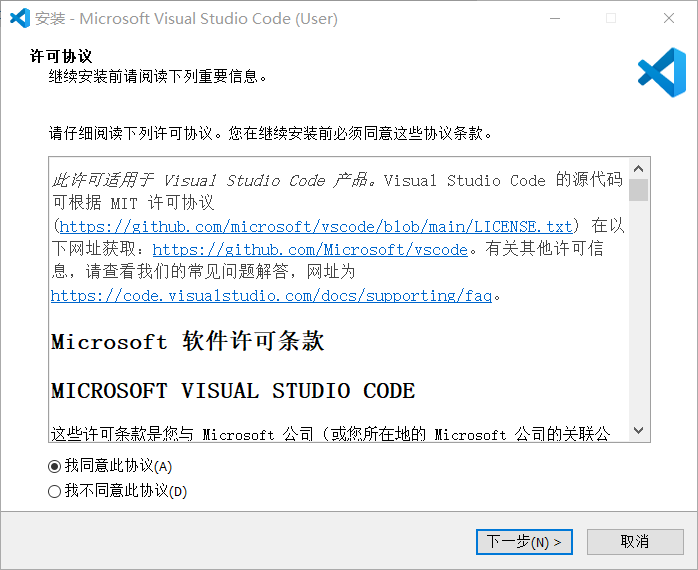
勾选我同意,然后点击下一步
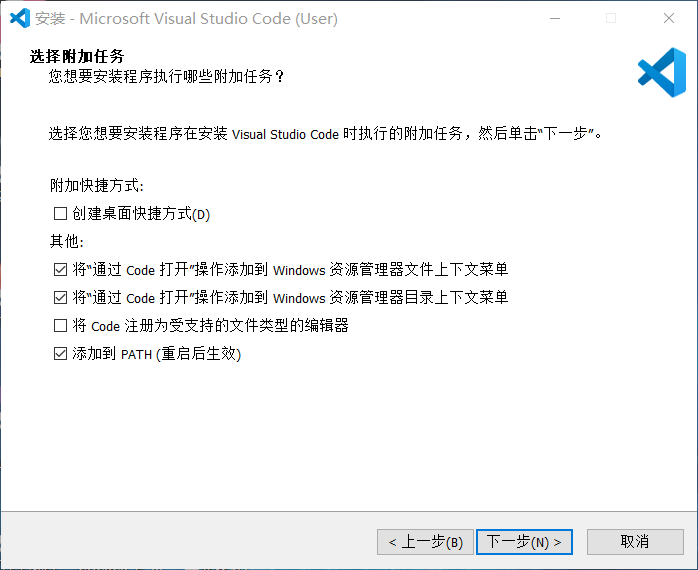
这里勾选第2和第3个选项,这样可以通过右键快速地打开工程,可以提升效率。
# 安装扩展包
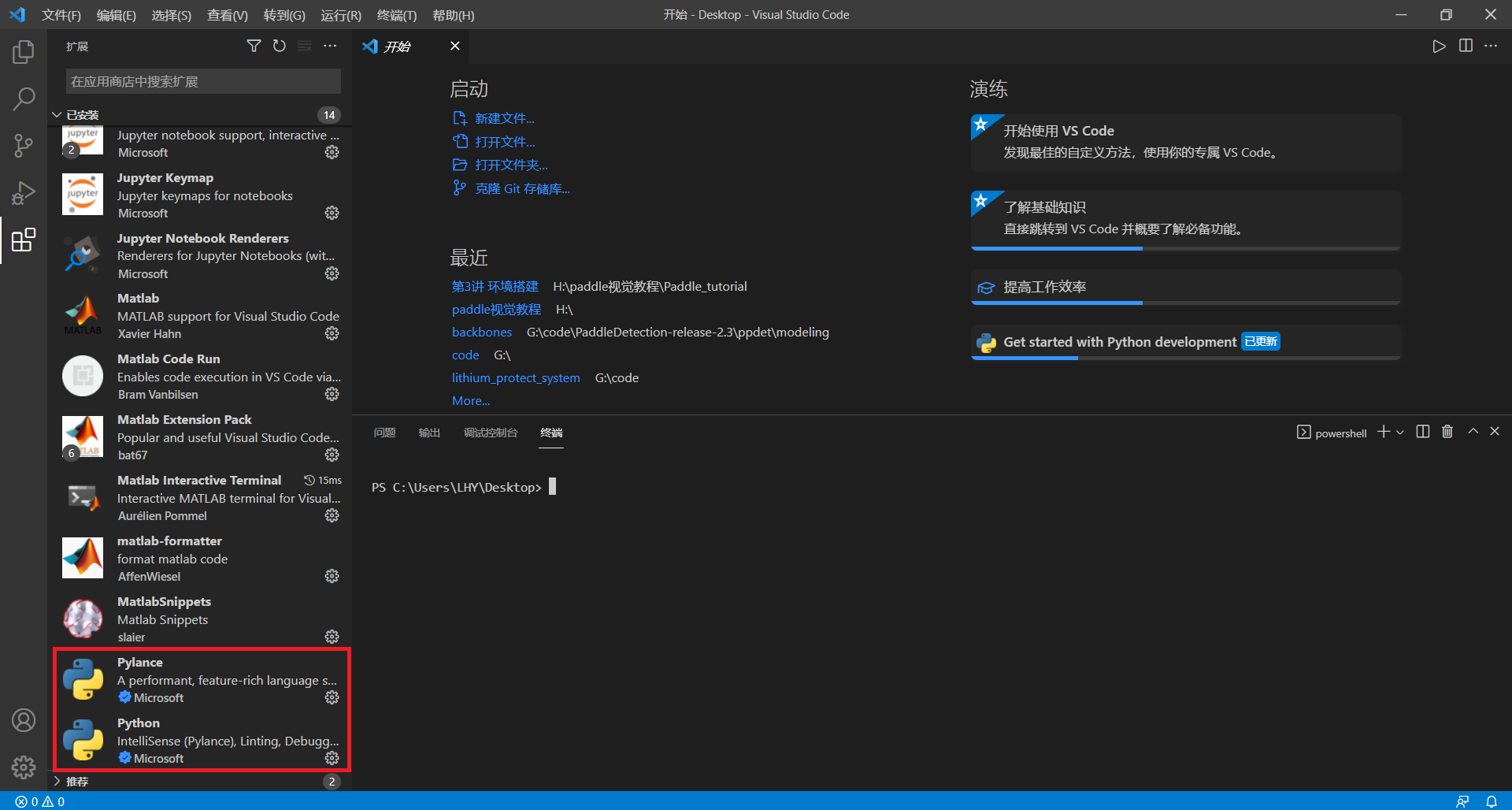
点击VS Code左侧最后一个按钮,扩展工具,搜索Python,Pylance进行安装。当然,如果想切换成中文,可以安装Chinese (Simplified)扩展。
# 安装CUDA
CUDA是加速深度学习计算的工具,诞生于NVIDIA公司,是一个显卡的附加驱动。必须使用NVIDIA的显卡才能安装,可以打开任务管理器查看自己的硬件设备。这边演示CUDA10.2版本的安装。注意:30系列的显卡必须使用CUDA11.0以上的版本,其他显卡既可以使用10也可以使用11版本。
双击打开安装包
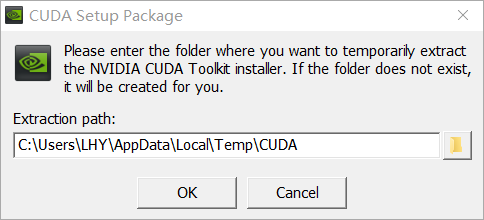
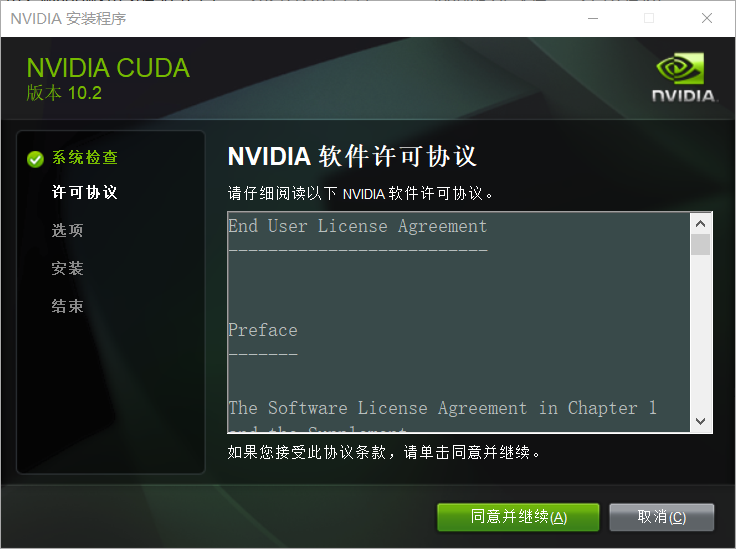
点击同意并继续
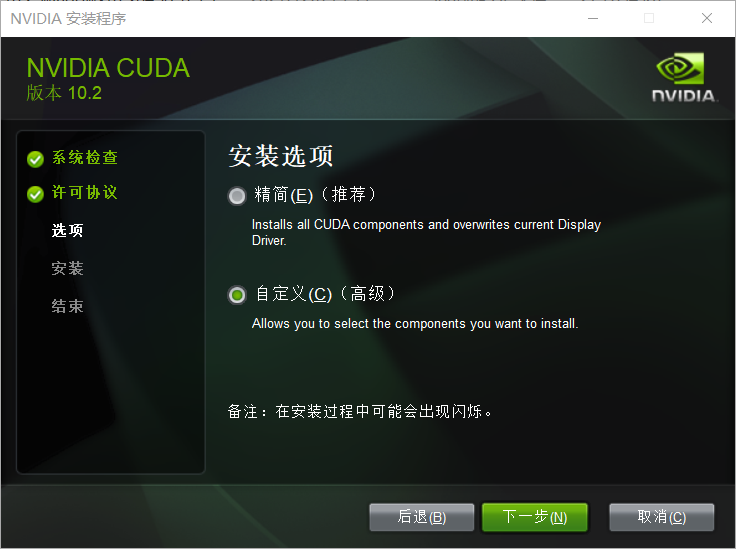
选择自定义,点击下一步
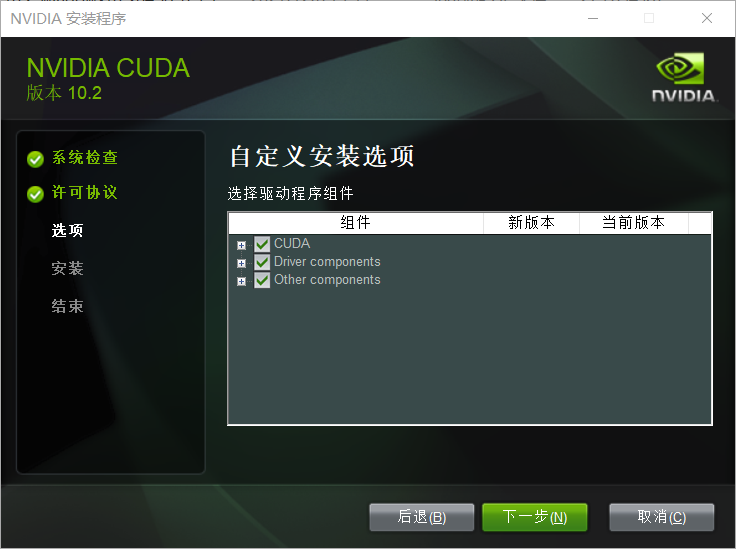
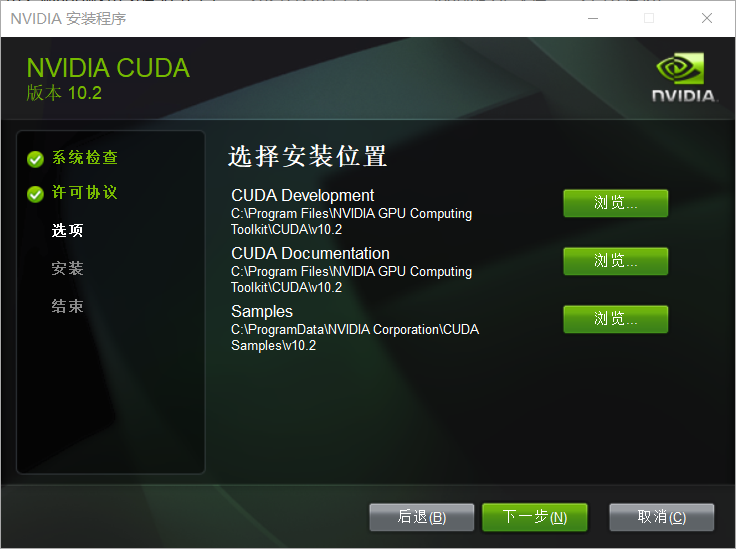
这边可以更改安装路径,可以新建2个文件夹,将第一第二个安装在一个文件夹,第三个安装在另一个文件夹,这样可以节省C盘空间。
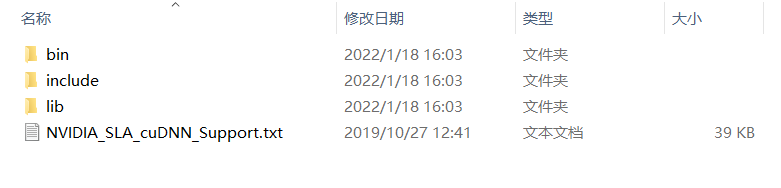
CUDA需要配合cudnn才能正常工作,将cudnn的四个文件,复制到cuda的安装路径即可,即第一个文件夹。
cudnn和CUDA的版本对应关系如下:
- CUDA 工具包10.1/10.2 配合 cuDNN v7.6.5
- CUDA 工具包 11.0 配合 cuDNN v8.0.2
- CUDA 工具包 11.1 配合 cuDNN v8.1.1
- CUDA 工具包 11.2 配合 cuDNN v8.2.1
可以使用cmd,输入:
nvcc -V
查看CUDA是否安装成功
# 安装Paddle
打开Paddle官网,选择好CUDA版本10.2(根据刚才安装的CUDA版本),注意,如果没有NVIDIA显卡,请选择CPU版本。
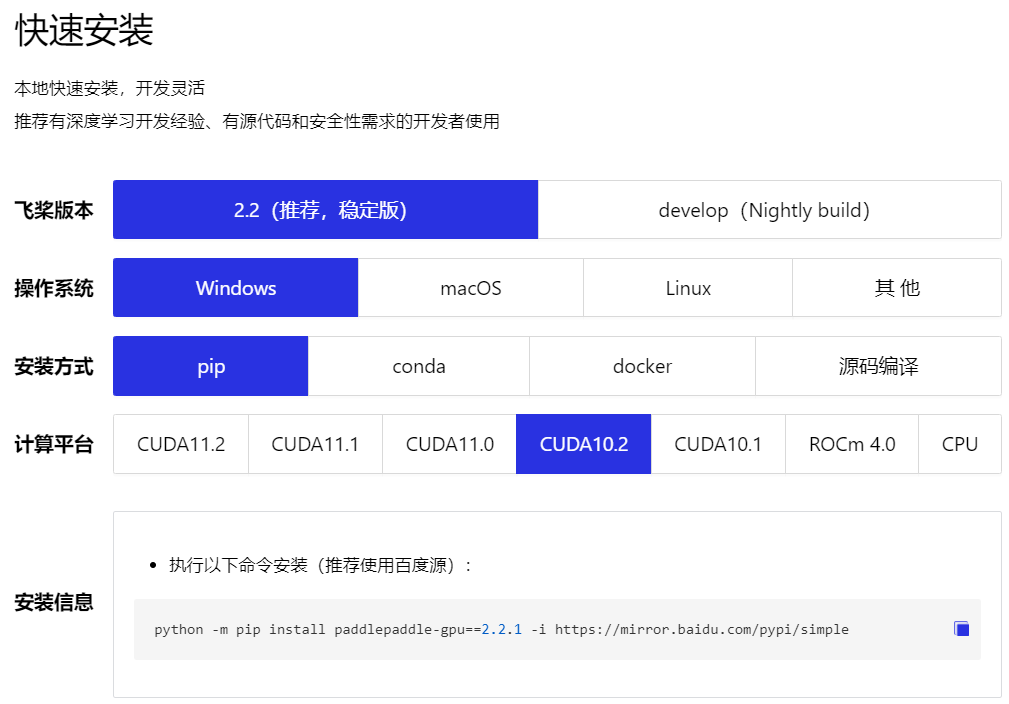
复制出现的命令到anaconda安装即可,注意一定要切换到自己想要的环境中(如 Paddle_tutorial)
# Paddle安装校验
执行以下的Python代码,检查是否成功调用GPU资源
import paddle
paddle.utils.run_check()
2
出现:
PaddlePaddle works well on 1 GPU.
PaddlePaddle works well on 1 GPUs.
PaddlePaddle is installed successfully! Let's start deep learning with PaddlePaddle now.
2
3
那么恭喜你,环境配置成功啦!