
周振林 周振林
首页
  • 前端文章

    • HTML
    • CSS
    • Tailwind CSS (opens new window)
    • JavaScript
    • Vue3
    • 其他
  • Spring
  • SpringMVC
  • Mybatis
  • Docker
  • RabbitMQ
  • 安装教程
  • 其他教程
  • Python基础
  • 机器视觉
  • 基础
  • 虚拟化
  • OpenStack
  • 心情杂货
关于
收藏

周振林

IT界的小学生
首页
  • 前端文章

    • HTML
    • CSS
    • Tailwind CSS (opens new window)
    • JavaScript
    • Vue3
    • 其他
  • Spring
  • SpringMVC
  • Mybatis
  • Docker
  • RabbitMQ
  • 安装教程
  • 其他教程
  • Python基础
  • 机器视觉
  • 基础
  • 虚拟化
  • OpenStack
  • 心情杂货
关于
收藏
  • Spring

  • SpringMVC

  • Mybatis

  • Docker

  • RabbitMQ

    • RabbitMQ安装
    • RabbitMQ控制台收发消息
      • 2.2.收发消息
        • 2.2.1.交换机
        • 2.2.2.队列
        • 2.2.3.绑定关系
        • 2.2.4.发送消息
    • RabbitMQ数据隔离
    • RabbitMQ入门Demo
    • RabbitMQ交换机类型
    • RabbitMQ注解方式声明队列和交换机
    • RabbitMQ消息转换器
  • 设计模式

  • 安装教程

  • 其他教程

  • 后端
  • RabbitMQ
周振林
2026-04-01
目录

RabbitMQ控制台收发消息

# 2.2.收发消息

# 2.2.1.交换机

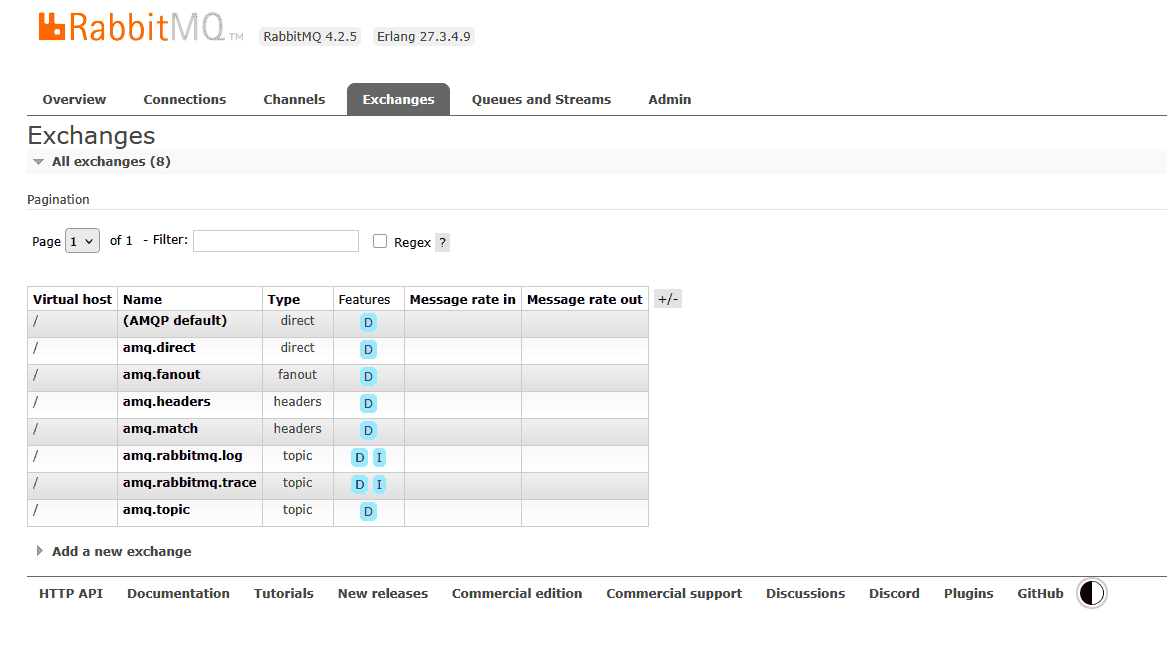
我们打开Exchanges选项卡,可以看到已经存在很多交换机:
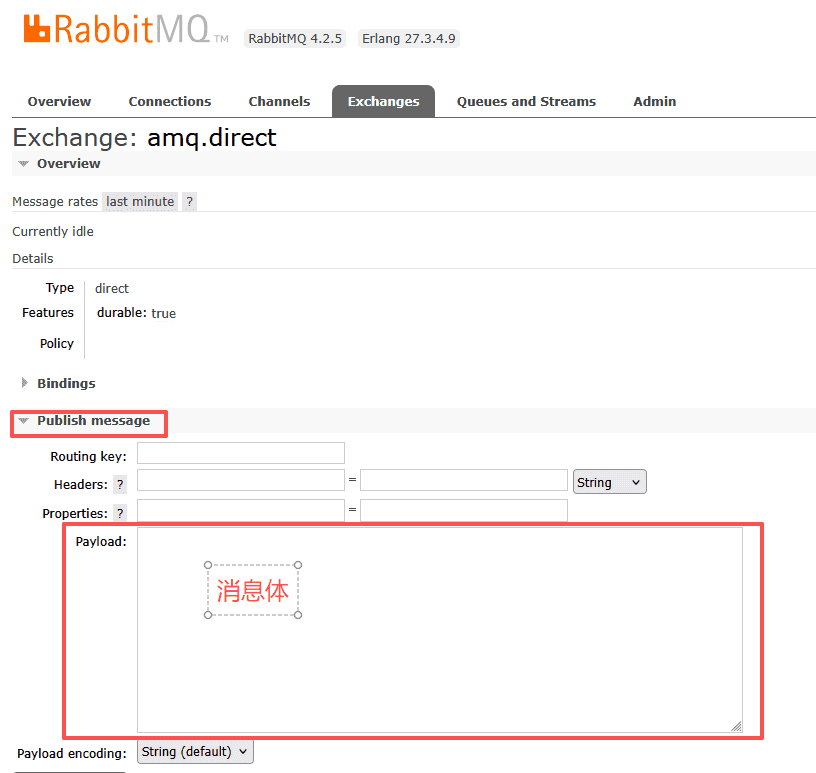
我们点击任意交换机,即可进入交换机详情页面。仍然会利用控制台中的publish message 发送一条消息:
# 2.2.2.队列

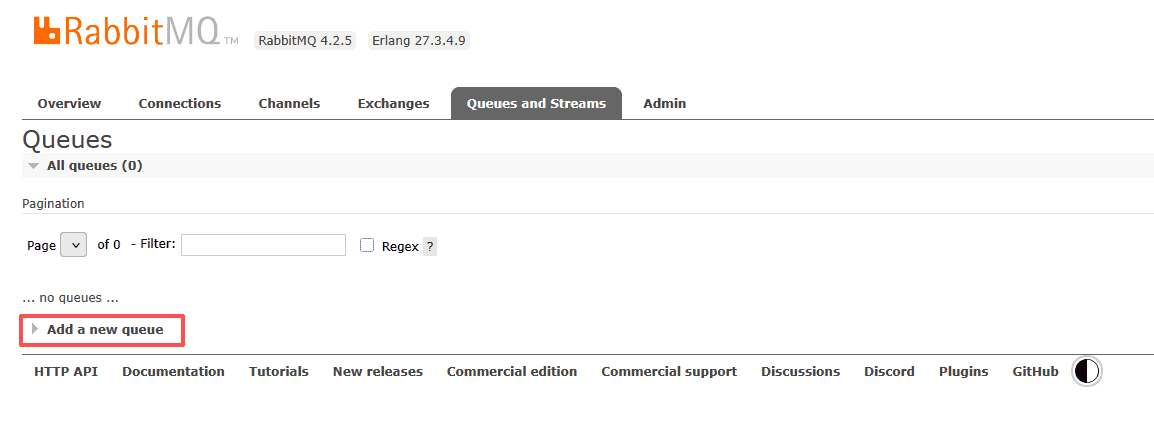
我们打开Queues选项卡,新建一个队列:
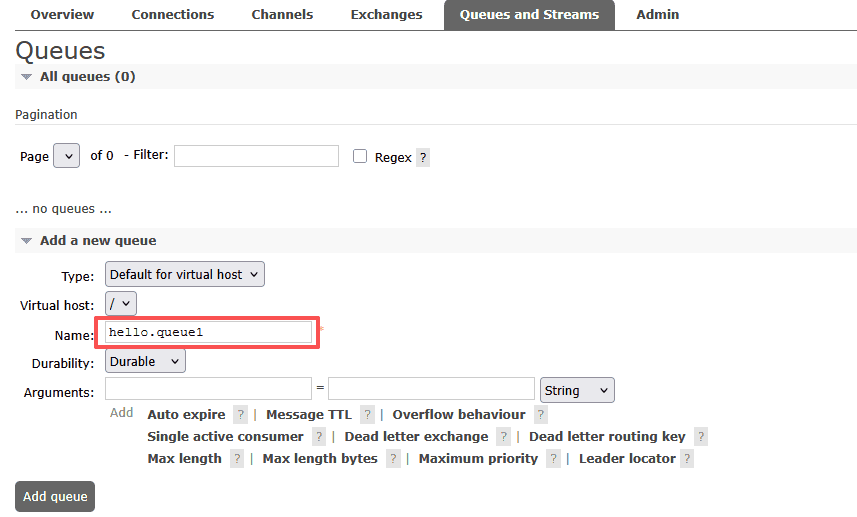
命名为hello.queue1:
再以相同的方式,创建一个队列,密码为hello.queue2,最终队列列表如下:
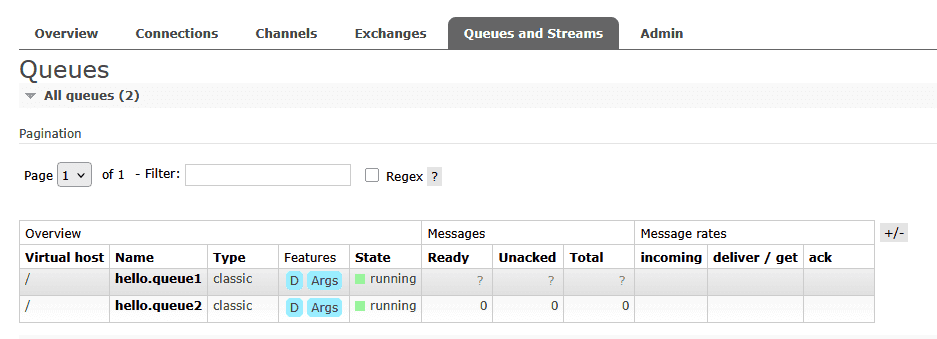
此时,我们再次向amq.fanout交换机发送一条消息。会发现消息依然没有到达队列!!
怎么回事呢?
发送到交换机的消息,只会路由到与其绑定的队列,因此仅仅创建队列是不够的,我们还需要将其与交换机绑定。

# 2.2.3.绑定关系

点击Exchanges选项卡,点击amq.fanout交换机,进入交换机详情页,然后点击Bindings菜单,在表单中填写要绑定的队列名称:
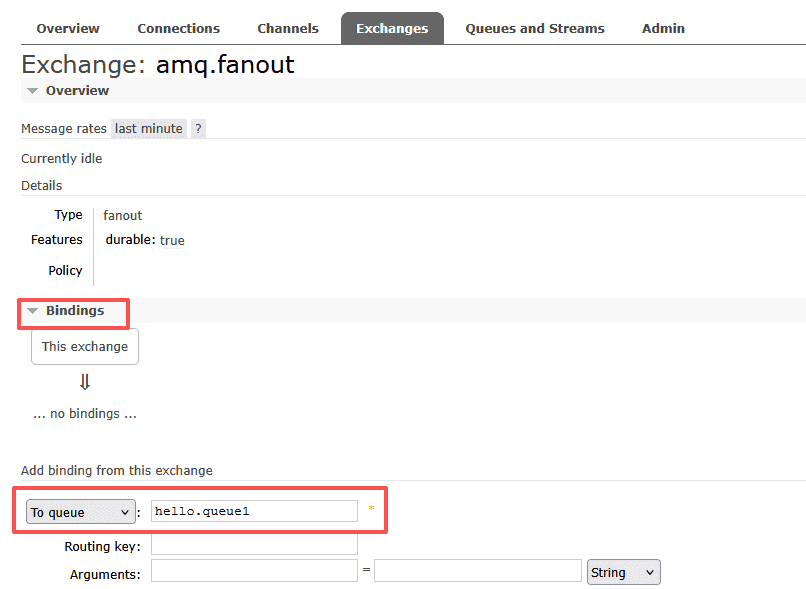
相同的方式,将hello.queue2也绑定到改交换机。
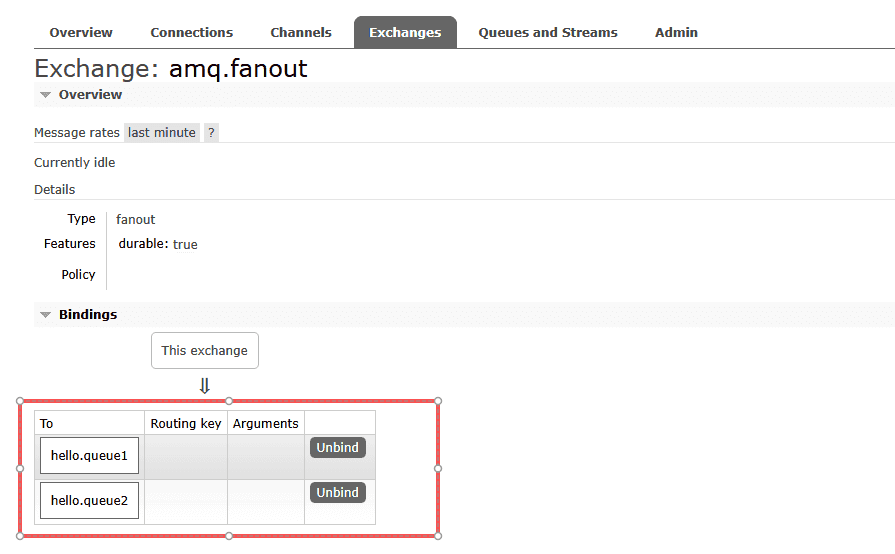
最终,绑定结果如下:
# 2.2.4.发送消息

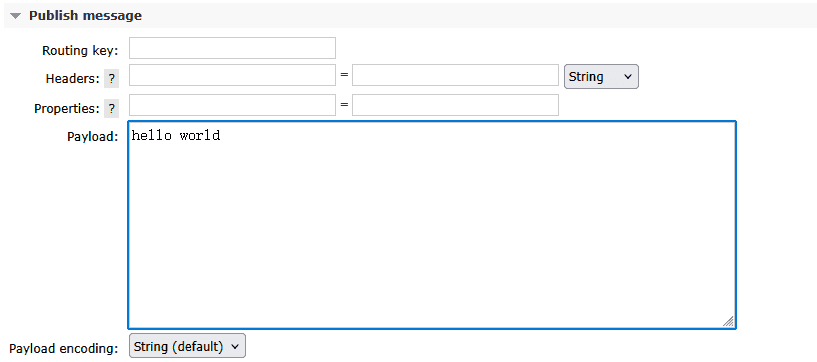
再次回到exchange页面,找到刚刚绑定的amq.fanout,点击进入详情页,再次发送一条消息:
回到Queues页面,可以发现hello.queue1中已经有一条消息了:
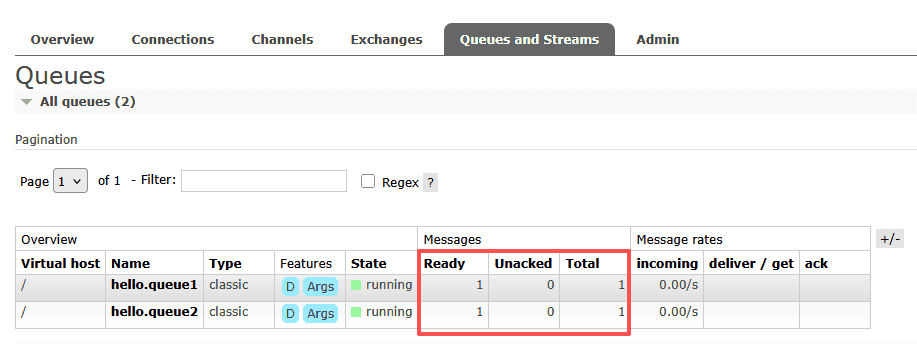
点击队列名称,进入详情页,查看队列详情,这次我们点击get message:
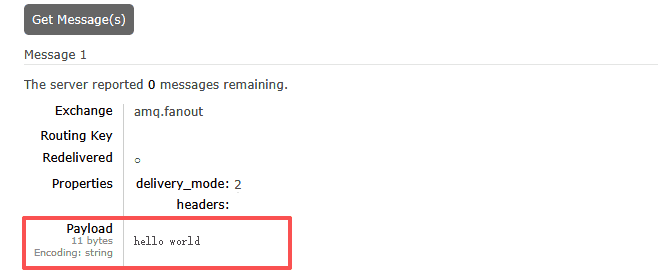
可以看到消息到达队列了:

这个时候如果有消费者监听了MQ的hello.queue1或hello.queue2队列,自然就能接收到消息了。

Last Updated: 2026/04/01, 17:19:37
RabbitMQ安装
RabbitMQ数据隔离

← RabbitMQ安装 RabbitMQ数据隔离→

最近更新
01
RabbitMQ消息转换器
04-01
02
RabbitMQ注解方式声明队列和交换机
04-01
03
RabbitMQ交换机类型
04-01
更多文章>
Theme by Vdoing | Copyright © 2019-2026 鲁ICP备19032096号-1
  • 跟随系统
  • 浅色模式
  • 深色模式
  • 阅读模式
×